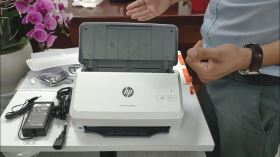

Chuẩn bị trước khi cài đặt HP ScanJet Enterprise Flow 5000 s5
Trước khi tiến hành cài đặt driver cho HP ScanJet Enterprise Flow 5000 s5, người dùng cần chuẩn bị một số điều kiện cơ bản.
-
Máy tính sử dụng hệ điều hành Windows
-
Cáp kết nối USB giữa máy scan và máy tính
-
Bộ driver và phần mềm HP ScanJet
Việc chuẩn bị đầy đủ các yếu tố trên giúp quá trình cài đặt diễn ra thuận lợi và tránh lỗi trong quá trình thiết lập thiết bị.
Bước 1 – Tải driver HP ScanJet Enterprise Flow 5000 s5
Để đảm bảo tính ổn định và tương thích, người dùng nên tải driver chính hãng dành cho HP ScanJet Enterprise Flow 5000 s5.
Các bước thực hiện
-
Truy cập trang hỗ trợ của HP
-
Tìm kiếm theo model HP ScanJet Enterprise Flow 5000 s5
-
Chọn đúng hệ điều hành của máy tính
-
Tải bộ driver và phần mềm cài đặt về máy
Thông thường bộ cài đặt sẽ bao gồm:
-
driver thiết bị
-
phần mềm HP Scan Premium
-
công cụ quản lý quét tài liệu
Bước 2 – Cài đặt phần mềm HP ScanJet
Sau khi tải driver về máy tính, người dùng tiến hành cài đặt theo các bước sau.
-
Mở file cài đặt driver vừa tải về
-
Chọn ngôn ngữ và bắt đầu quá trình cài đặt
-
Chấp nhận điều khoản sử dụng của HP
-
Chọn chế độ cài đặt tiêu chuẩn
Trong quá trình cài đặt, hệ thống sẽ tự động thiết lập các thành phần cần thiết để máy scan hoạt động.
Bước 3 – Kết nối HP ScanJet Enterprise Flow 5000 s5 với máy tính
Sau khi phần mềm được cài đặt, người dùng tiến hành kết nối máy scan với máy tính.
Các bước thực hiện
-
Bật nguồn HP ScanJet Enterprise Flow 5000 s5
-
Kết nối máy scan với máy tính bằng cáp USB
-
Hệ điều hành sẽ tự động nhận diện thiết bị
Nếu driver được cài đặt đúng, máy scan sẽ được hệ thống nhận diện ngay lập tức.
Bước 4 – Kiểm tra hoạt động của máy scan
Sau khi cài đặt driver và kết nối thiết bị, người dùng nên kiểm tra lại hoạt động của HP ScanJet Enterprise Flow 5000 s5.
Các bước kiểm tra
-
mở phần mềm HP Scan
-
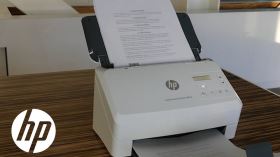
đặt tài liệu vào khay ADF
-
thực hiện lệnh quét thử
Nếu quá trình quét diễn ra bình thường và tài liệu được lưu vào máy tính, quá trình cài đặt đã hoàn tất.
Phần mềm hỗ trợ quét tài liệu của HP ScanJet Enterprise Flow 5000 s5
Khi cài đặt driver cho HP ScanJet Enterprise Flow 5000 s5, người dùng sẽ được cài đặt thêm một số phần mềm hỗ trợ xử lý tài liệu.
HP Scan Premium
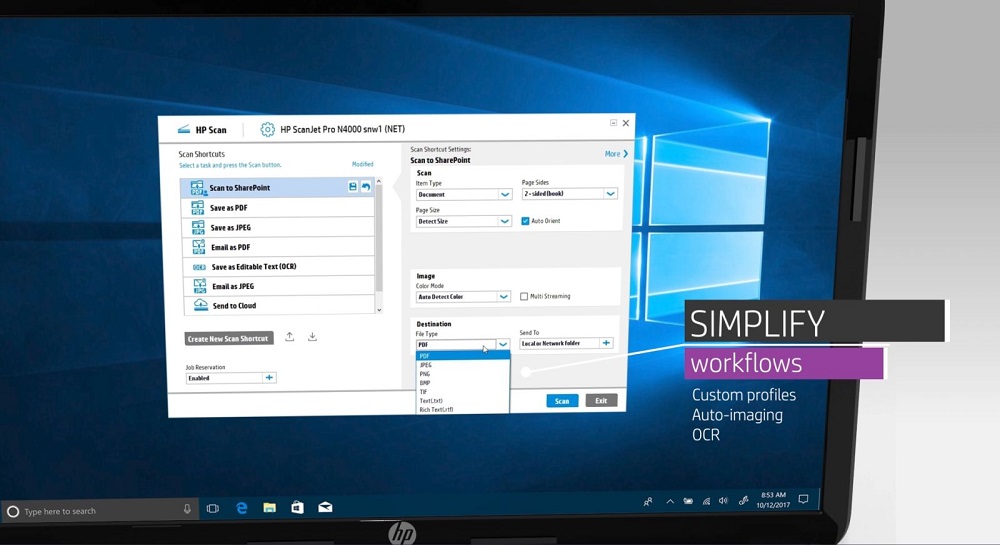
Phần mềm giúp người dùng quản lý quy trình quét tài liệu, chỉnh sửa hình ảnh và lưu trữ file quét.
OCR nhận dạng văn bản
Cho phép chuyển đổi tài liệu giấy thành file PDF có thể tìm kiếm hoặc chỉnh sửa.
HP EveryPage
Công nghệ giúp hạn chế lỗi kẹt giấy và đảm bảo tài liệu được quét chính xác.
Nhờ các công cụ này, việc số hóa tài liệu trở nên nhanh chóng và thuận tiện hơn.
Một số lỗi thường gặp khi cài driver HP ScanJet Enterprise Flow 5000 s5
Trong quá trình cài đặt driver cho HP ScanJet Enterprise Flow 5000 s5, người dùng có thể gặp một số lỗi phổ biến.
Máy tính không nhận thiết bị
Nguyên nhân có thể do cáp USB chưa kết nối đúng hoặc driver chưa được cài đặt hoàn chỉnh.
Không quét được tài liệu
Có thể phần mềm quét chưa được cài đặt hoặc chưa chọn đúng thiết bị.
Driver không tương thích
Cần tải đúng phiên bản driver phù hợp với hệ điều hành.
Việc kiểm tra lại các bước cài đặt sẽ giúp khắc phục nhanh các lỗi này.
Cài đặt driver đúng giúp HP ScanJet Enterprise Flow 5000 s5 hoạt động ổn định
Cài đặt driver đúng cách là bước quan trọng để HP ScanJet Enterprise Flow 5000 s5 hoạt động ổn định và khai thác đầy đủ các tính năng của thiết bị.
Sau khi cài đặt thành công, người dùng có thể dễ dàng quét tài liệu, xử lý hình ảnh và xây dựng hệ thống lưu trữ dữ liệu điện tử cho doanh nghiệp.
Nhờ hiệu suất mạnh mẽ và phần mềm hỗ trợ chuyên nghiệp, HP ScanJet Enterprise Flow 5000 s5 là giải pháp quét tài liệu hiệu quả cho môi trường văn phòng và doanh nghiệp.