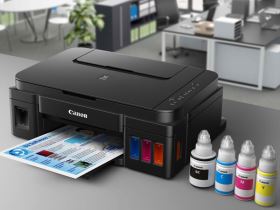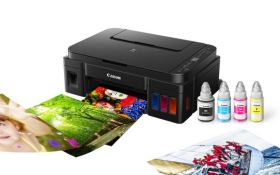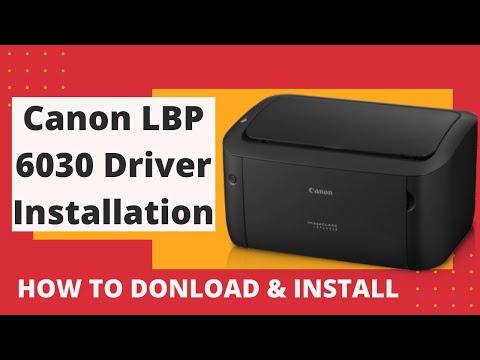

Chuẩn bị trước khi cài đặt Canon G2010
Trước khi tiến hành cài driver, người dùng nên kiểm tra một số yếu tố cơ bản:
- Máy tính đang sử dụng hệ điều hành nào
- Dây kết nối USB hoạt động tốt
- Máy in đã được cấp nguồn và sẵn sàng
Canon G2010 là dòng máy kết nối qua USB, do đó cần đảm bảo kết nối vật lý ổn định trong quá trình cài đặt.
Cách cài driver Canon PIXMA G2010 trên Windows
Đây là hệ điều hành phổ biến nhất hiện nay, việc cài đặt khá đơn giản.
Bước 1: Tải driver phù hợp với hệ điều hành từ trang chính thức của Canon
Bước 2: Mở file cài đặt và bắt đầu quá trình setup
Bước 3: Làm theo hướng dẫn trên màn hình
Bước 4: Kết nối máy in với máy tính khi được yêu cầu
Bước 5: Hoàn tất cài đặt và kiểm tra in thử
Sau khi cài xong, hệ thống sẽ tự nhận diện máy in và sẵn sàng sử dụng.
Cách cài driver Canon G2010 trên macOS
Đối với người dùng Mac, quy trình tương tự nhưng giao diện sẽ khác đôi chút:
- Tải driver tương thích với phiên bản macOS
- Cài đặt theo hướng dẫn
- Kết nối máy in qua USB
- Thêm máy in trong phần cài đặt hệ thống
Sau khi hoàn tất, người dùng có thể in trực tiếp từ các ứng dụng như Word hoặc PDF.
Cách kiểm tra driver đã cài đúng chưa
Sau khi cài đặt, người dùng nên kiểm tra lại:
- Máy in đã xuất hiện trong danh sách thiết bị
- Có thể in thử một trang test
- Chức năng scan hoạt động bình thường
Nếu các thao tác này thực hiện được, driver đã được cài đặt đúng.
Một số lỗi thường gặp khi cài driver
Trong quá trình cài đặt, người dùng có thể gặp một số tình huống:
Máy tính không nhận máy in
Nguyên nhân có thể do:
- Cáp USB lỗi
- Chưa cắm đúng cổng
- Driver chưa tương thích
Cài driver xong nhưng không in được
Có thể do:
- Chưa chọn đúng máy in mặc định
- Lỗi xung đột driver cũ
Không sử dụng được chức năng scan
Nguyên nhân thường liên quan đến:
- Thiếu phần mềm hỗ trợ scan
- Driver cài chưa đầy đủ
Một số lưu ý giúp sử dụng ổn định hơn
Để đảm bảo Canon G2010 hoạt động tốt sau khi cài driver, người dùng nên:
- Không cài nhiều phiên bản driver khác nhau
- Sử dụng driver chính hãng
- Tránh rút cáp USB trong khi máy đang hoạt động
- Cập nhật driver khi hệ điều hành thay đổi
Những thao tác đơn giản này giúp hạn chế lỗi phát sinh trong quá trình sử dụng lâu dài.
Vai trò của đơn vị cung cấp trong hỗ trợ kỹ thuật
Không phải người dùng nào cũng quen với việc cài đặt thiết bị. Trong nhiều trường hợp, việc có một đơn vị hỗ trợ kỹ thuật sẽ giúp tiết kiệm thời gian và tránh sai sót.
Khi mua máy tại các đơn vị uy tín như Công ty Toàn Vĩ, người dùng thường được:
- Hỗ trợ cài đặt ban đầu
- Hướng dẫn sử dụng chi tiết
- Tư vấn xử lý lỗi khi cần
Đây là yếu tố quan trọng giúp trải nghiệm sử dụng trở nên thuận tiện hơn.