
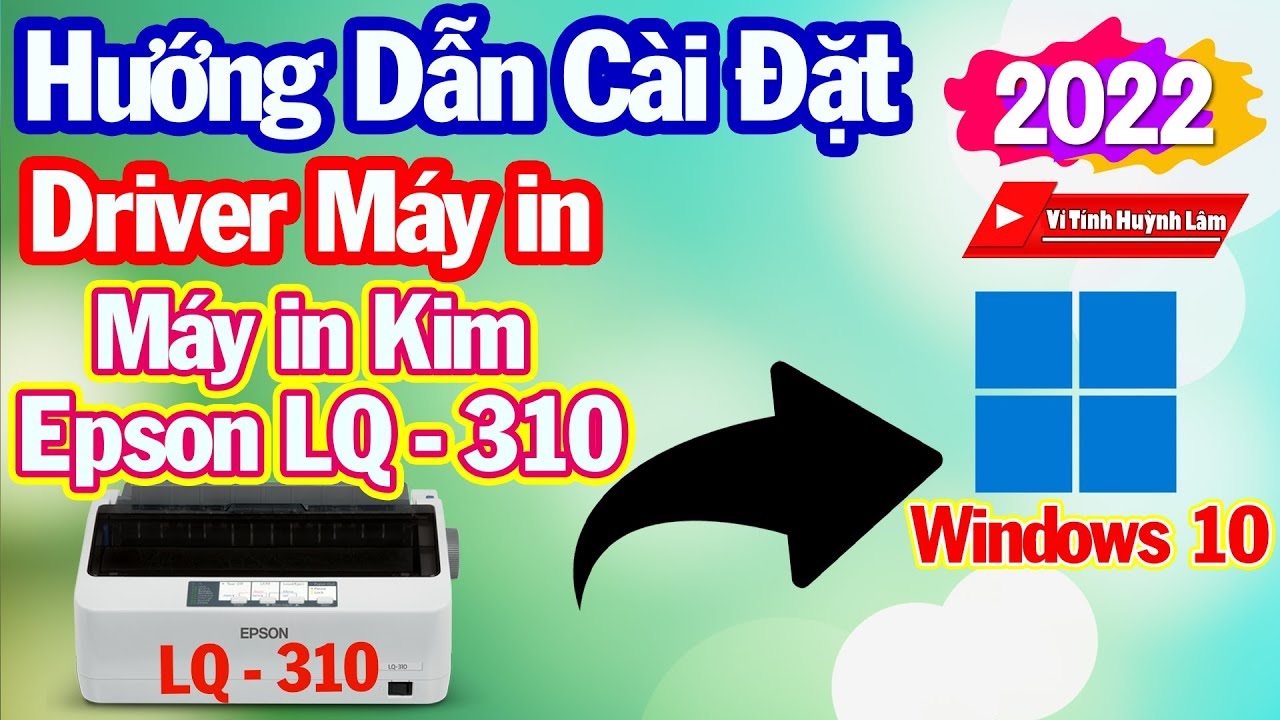
Epson LQ-310 hỗ trợ Windows nào?
Máy in Epson LQ-310 hiện hỗ trợ khá tốt:
- Windows 10
- Windows 11
- Windows Server
- Một số phiên bản Windows cũ hơn
Tuy nhiên để hoạt động ổn định, nên:
- Cài driver chính xác theo hệ điều hành
- Cập nhật bản driver mới
- Kiểm tra cổng USB
Chuẩn bị trước khi cài driver Epson LQ-310
Trước khi cài đặt nên chuẩn bị:
Kiểm tra dây USB
Đảm bảo:
- Dây không lỏng
- Không đứt ngầm
- Cắm trực tiếp vào máy tính
Hạn chế:
- Cắm qua hub USB
- Dây USB quá dài
Kiểm tra nguồn điện máy in
Đảm bảo:
- Máy đã bật nguồn
- Đèn báo hoạt động bình thường
- Giấy được lắp đúng
Gỡ driver cũ nếu có
Nếu từng cài driver trước đó:
- Nên gỡ driver cũ
- Khởi động lại máy
- Sau đó cài bản mới
Điều này giúp tránh lỗi xung đột driver.
Hướng dẫn cài driver Epson LQ-310 trên Windows 10
Bước 1: Tải driver phù hợp
Nên tải:
- Đúng model Epson LQ-310
- Đúng phiên bản Windows 10 64bit hoặc 32bit
Không nên:
- Dùng driver không rõ nguồn gốc
- Dùng driver model khác
Bước 2: Giải nén file driver
Sau khi tải về:
- Giải nén file
- Mở thư mục cài đặt
Bước 3: Chạy file setup
Chọn:
- Run as Administrator
Sau đó làm theo hướng dẫn:
- Agree
- Next
- Install
Bước 4: Kết nối máy in
Khi hệ thống yêu cầu:
- Cắm cáp USB
- Bật máy in
Windows sẽ tự nhận thiết bị.
Bước 5: In thử
Sau khi cài xong:
- Vào Devices and Printers
- Chọn Epson LQ-310
- Print Test Page
Nếu in được là hoàn tất.
Hướng dẫn cài Epson LQ-310 trên Windows 11
Windows 11 đôi khi bảo mật cao hơn nên cần lưu ý:
Cho phép cài driver
Nếu Windows chặn:
- Chọn More Info
- Run Anyway
Kiểm tra quyền Administrator
Nên:
- Đăng nhập tài khoản Admin
- Tắt tạm antivirus nếu cần
Cập nhật Windows
Một số trường hợp:
- Windows thiếu thư viện hệ thống
- Driver không nhận
Nên cập nhật Windows trước khi cài.
Những lỗi thường gặp khi cài Epson LQ-310
Máy tính không nhận USB
Nguyên nhân:
- Dây USB lỗi
- Cổng USB hỏng
- Driver chưa đúng
Cách xử lý:
- Đổi cổng USB
- Đổi dây cáp
- Gỡ và cài lại driver
In bị lỗi font
Thường do:
- Sai khổ giấy
- Sai bộ mã
- Phần mềm kế toán chưa cấu hình đúng
Nên kiểm tra:
- Font hệ thống
- Thiết lập máy in trong phần mềm
Máy in kéo giấy sai vị trí
Nguyên nhân:
- Sai khổ giấy liên tục
- Chưa chỉnh tractor giấy
Cần:
- Chỉnh lại giấy
- Thiết lập paper size phù hợp
Vì sao doanh nghiệp vẫn chọn Epson LQ-310?
Dù đã ra mắt nhiều năm nhưng Epson LQ-310 vẫn được sử dụng rộng rãi vì:
- Bền
- Ít lỗi
- In nhiều liên tốt
- Chi phí ribbon thấp
Đặc biệt trong:
- Kho vận
- Kế toán
- Logistics
- Giao nhận
đây vẫn là một trong những model phổ biến nhất hiện nay.
Khi nào nên gọi kỹ thuật hỗ trợ?
Nếu đã cài đúng driver nhưng vẫn gặp:
- Không nhận máy
- In lỗi liên tục
- Kẹt giấy
- Sai dữ liệu
thì nên liên hệ kỹ thuật để:
- Kiểm tra mainboard
- Kiểm tra đầu in
- Kiểm tra cổng kết nối
- Cấu hình phần mềm kế toán
Thông số kỹ thuật
• Loại máy in: Máy in kim 24 kim
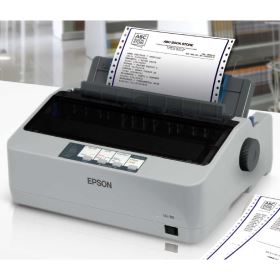
• Model: Epson LQ-310
• Chức năng: In hóa đơn nhiều liên, phiếu xuất kho, chứng từ kế toán
• Tốc độ in: Lên đến 416 ký tự/giây
• Khổ giấy hỗ trợ: Giấy liên tục, giấy nhiều liên
• Kết nối: USB
• Hệ điều hành hỗ trợ: Windows 10, Windows 11
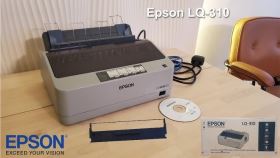
• Vật tư tiêu hao: Ribbon Epson LQ-310
• Ứng dụng: Kế toán, logistics, kho vận
• Bảo hành: Theo chính sách hãng Epson
Ưu điểm nổi bật
• Tương thích nhiều hệ điều hành:
Hoạt động tốt trên Windows 10 và Windows 11.
• Cài đặt tương đối đơn giản:
Dễ cấu hình cho doanh nghiệp và văn phòng.
• Hoạt động ổn định:
Phù hợp môi trường in chứng từ liên tục.
• Dễ bảo trì:
Driver và linh kiện phổ biến trên thị trường.
Đối tượng sử dụng
• Doanh nghiệp kế toán:
Cần cài đặt máy in cho phần mềm kế toán và chứng từ.
• Kho vận và logistics:
In phiếu giao nhận và chứng từ nhiều liên.
• Kỹ thuật IT doanh nghiệp:
Quản lý hệ thống máy in nội bộ.
• Cửa hàng bán lẻ:
Sử dụng in phiếu giao hàng và hóa đơn liên tục.
Liên hệ tư vấn kỹ thuật và mua hàng
CÔNG TY TNHH THƯƠNG MẠI DỊCH VỤ THIẾT BỊ VĂN PHÒNG TOÀN VĨ
Địa chỉ: 212A3/17 Nguyễn Trãi, Phường Nguyễn Cư Trinh, TP. Hồ Chí Minh
Điện thoại: (028) 7305 2868
Hotline: 0937 965 479
Website: toanviink.vn
Email: minhle@toanviink.vn



.jpg)