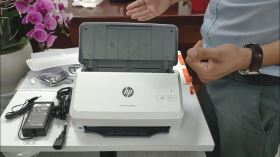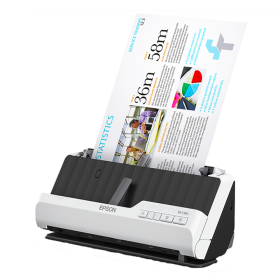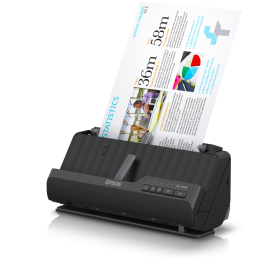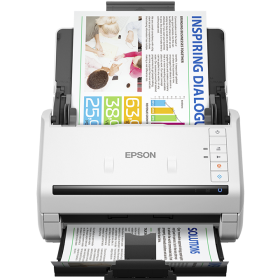


Chuẩn bị trước khi sử dụng HP ScanJet Enterprise Flow 5000 s5
Trước khi bắt đầu quét tài liệu bằng HP ScanJet Enterprise Flow 5000 s5, người dùng cần kiểm tra một số yếu tố cơ bản.
-
Máy scan đã được kết nối với máy tính
-
Driver và phần mềm HP Scan đã được cài đặt
-
Khay nạp giấy ADF được lắp đúng vị trí
-
Tài liệu được đặt đúng chiều trong khay
Việc chuẩn bị đúng giúp quá trình quét diễn ra nhanh và hạn chế lỗi kẹt giấy.
Cách đặt tài liệu vào khay ADF
HP ScanJet Enterprise Flow 5000 s5 được trang bị khay nạp giấy tự động ADF dung lượng lớn, cho phép quét nhiều tài liệu liên tục.
Các bước đặt tài liệu
-
Xếp tài liệu gọn gàng theo một chiều
-
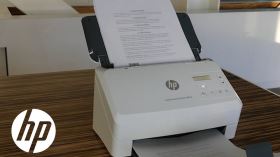
Đặt tài liệu vào khay nạp giấy ADF
-
Điều chỉnh thanh giữ giấy cho phù hợp với khổ giấy
-
Đảm bảo giấy không bị cong hoặc gấp
Việc đặt giấy đúng cách giúp máy quét tài liệu ổn định và hạn chế lỗi trong quá trình quét.
Cách quét tài liệu bằng HP ScanJet Enterprise Flow 5000 s5
Để quét tài liệu bằng HP ScanJet Enterprise Flow 5000 s5, người dùng thực hiện các bước sau.
-
Mở phần mềm HP Scan trên máy tính
-
Chọn chế độ quét phù hợp
-
Chọn định dạng file lưu trữ
-
Nhấn lệnh quét
Sau khi hoàn tất, tài liệu sẽ được lưu vào máy tính theo định dạng đã chọn.
Các chế độ quét phổ biến
HP ScanJet Enterprise Flow 5000 s5 hỗ trợ nhiều chế độ quét khác nhau để đáp ứng nhu cầu sử dụng trong văn phòng.
Quét tài liệu PDF
Phù hợp để lưu trữ hợp đồng, hồ sơ và tài liệu hành chính.
Quét PDF có thể tìm kiếm
Sử dụng công nghệ OCR để nhận dạng văn bản và cho phép tìm kiếm nội dung trong file.
Quét hình ảnh
Dùng để lưu trữ ảnh hoặc tài liệu đồ họa.
Quét nhiều trang thành một file
Phù hợp cho các loại tài liệu nhiều trang như hợp đồng hoặc hồ sơ.
Cách tối ưu chất lượng tài liệu khi quét
Để đạt chất lượng hình ảnh tốt khi sử dụng HP ScanJet Enterprise Flow 5000 s5, người dùng nên lưu ý một số yếu tố.
Điều chỉnh độ phân giải phù hợp
Thông thường mức 300 dpi là đủ cho tài liệu văn phòng.
Sắp xếp tài liệu gọn gàng
Giấy cần được xếp thẳng để tránh tình trạng lệch trang.
Làm sạch bề mặt tài liệu
Loại bỏ bụi bẩn giúp hình ảnh quét rõ ràng hơn.
Những thao tác nhỏ này giúp cải thiện đáng kể chất lượng file sau khi quét.
Sử dụng tính năng OCR trên HP ScanJet Enterprise Flow 5000 s5
Một trong những tính năng quan trọng của HP ScanJet Enterprise Flow 5000 s5 là khả năng nhận dạng ký tự OCR.
Tính năng này giúp:
-
chuyển tài liệu giấy thành file có thể chỉnh sửa
-
tạo PDF có thể tìm kiếm nội dung
-
giúp tra cứu tài liệu nhanh hơn
OCR đặc biệt hữu ích trong các hệ thống lưu trữ hồ sơ điện tử.
Một số lưu ý khi sử dụng HP ScanJet Enterprise Flow 5000 s5
Để thiết bị hoạt động ổn định lâu dài, người dùng nên chú ý một số điểm sau.
Không đặt quá nhiều giấy vào khay ADF
Điều này có thể gây kẹt giấy hoặc ảnh hưởng đến quá trình quét.
Không quét giấy bị gấp hoặc bị ẩm
Những loại giấy này dễ gây lỗi khi quét.
Vệ sinh máy scan định kỳ
Giúp duy trì chất lượng quét và kéo dài tuổi thọ thiết bị.
HP ScanJet Enterprise Flow 5000 s5 giúp số hóa tài liệu hiệu quả
Nhờ tốc độ quét cao, khả năng quét hai mặt tự động và hệ thống phần mềm hỗ trợ mạnh mẽ, HP ScanJet Enterprise Flow 5000 s5 giúp người dùng dễ dàng xử lý và số hóa tài liệu.
Thiết bị đặc biệt phù hợp cho các doanh nghiệp cần xây dựng hệ thống lưu trữ tài liệu điện tử, giúp tối ưu hóa quy trình làm việc và nâng cao hiệu quả quản lý dữ liệu.